


OM Image Share
4.2360.00 レビュー
アプリの仕様
- バージョン
- 1.4.3
- 更新日
- ライセンス
- Free
- ダウンロード数
- 1,000,000+
- デベロッパー
- OM Digital Solutions
- カテゴリ
- 写真
- プラットフォーム
- Android, iOS
スクリーンショット
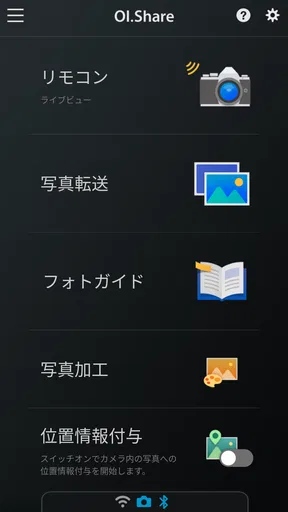
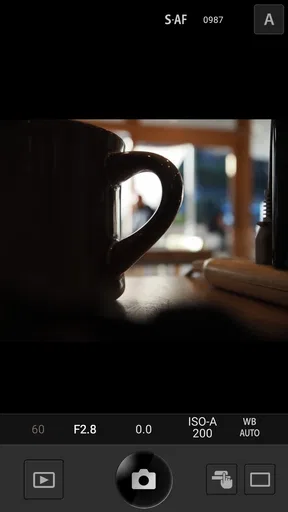
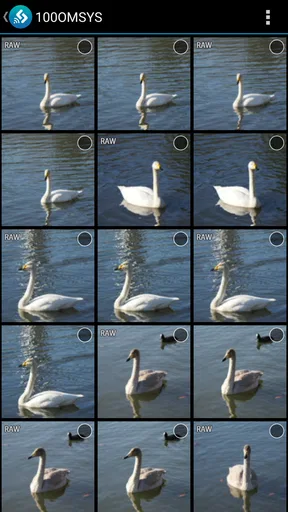
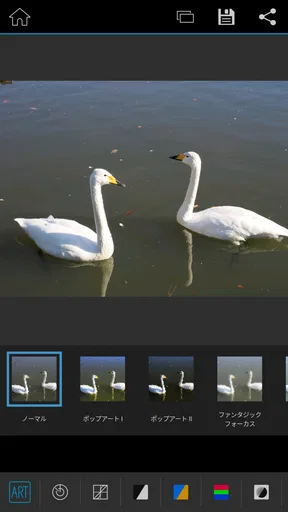
 分析者 AppCompare
カメラで撮った写真を、その場でスマートフォンへ移して共有したい。そんな使い方を考えているなら、OM Digital SolutionsのOM Image Shareは、対応するカメラを持っている人にとってかなり実用的な選択肢です。私は実際に、撮影後の画像をスマートフォンで確認し、必要なものだけを扱う流れを試しました。写真カテゴリのアプリらしく、主役は編集機能ではなく、カメラとスマートフォンの間をつなぐことにあります。
無料で使える点は始めやすい魅力です。アプリの平均評価は4.2で、利用者の評価は1万6千件ほど、インストール数は100万を超えています。数字だけで万能と判断するべきではありませんが、対応カメラを持つ人が試す入口としては十分に安心感があります。対象年齢は3歳以上で、公開日は2022年2月14日、現在のバージョンは1.4.3です。
写真を送るだけでなく、共有前の判断をしやすくするアプリ
このアプリの良さは、撮影した写真をいったんカメラから取り出し、スマートフォン側で確認してからSNSなどへ進められることです。カメラ本体の画面だけで選ぶより、スマートフォンの大きな画面で見たほうが、ピントや表情、不要なカットを判断しやすくなります。私は連写した写真を全部送るのではなく、共有したいものを絞る用途で便利さを感じました。
一方で、スマートフォンの写真編集アプリのように、単体で写真を作り込むための道具ではありません。カメラを持っていない人や、スマートフォン撮影だけで完結している人には、導入する理由がほとんどありません。OM SYSTEM系のカメラを使っていて、撮影後の移動や共有を簡単にしたい人ほど価値を感じるタイプです。
最初に確認したいのはカメラとの相性
インストール前に、自分のカメラがこのアプリの対象になっているかを確認するのが大切です。アプリ名だけを見て、どのメーカーのカメラでも使えると思うと期待外れになりかねません。OM Digital Solutionsが提供するカメラ連携用のアプリなので、対応機種やカメラ側の設定が利用体験を大きく左右します。
対応している場合でも、初回接続ではカメラとスマートフォンの両方を操作する場面があります。私は、撮影前の慌ただしい場所で設定するより、自宅など落ち着いた環境で接続を済ませておくほうがよいと感じました。旅行先で初めて使うつもりなら、出発前に接続方法を試しておくと、撮影後の時間を無駄にしにくくなります。
Wi-Fi接続の便利さと、現場での小さな負担
写真の転送にはWi-Fiを使います。ケーブルを探したり、メモリーカードを抜いて読み込んだりする必要がないのは、日常の使い勝手として大きな利点です。撮影直後にスマートフォンへ移し、家族へ送る、メッセージで共有する、SNS投稿の準備をする、といった流れを作れます。
選ぶ前に読んでおきたい記事

Tile Explorerは中断や通信断からどこまで戻れるか

Uber Eatsの価値は料理選びから「待ち時間の見える化」へ

テレビのリモコンが見つからない夜に、スマホが頼れる一台になる理由

8 Ball Poolへ移る価値はあるか 狙いと手球の位置を読む対戦の魅力

Family Spaceの位置共有は、家族の連絡をどう穏やかにするか

キャンディークラッシュは失敗しても戻れるか あと一手の判断と中断時の注意点
ただし、無線接続は環境に影響されます。電波が混み合う場所や、写真の枚数が多い場面では、すぐに終わるとは限りません。私は撮影した全データを一度に送るより、必要なカットを先に選び、少量ずつ扱うほうがストレスが少ないと思いました。転送を始める前に、スマートフォンの空き容量も確認しておくと安心です。
ここで重要なのは、撮った写真をすぐ公開するのではなく、スマートフォン上で一度選び直せることです。勢いで似た写真を何枚も投稿するのを避けられますし、写り込みや位置情報など、共有前に気を付けたい点を自分の目で確認できます。
旅行や家族写真で役立つ具体的な流れ
たとえば旅行中、景色をカメラで撮影したあと、宿に戻る前に数枚だけスマートフォンへ移します。同行者の表情がよく写った写真、構図が整った景色、記録として残したい一枚を選び、スマートフォンで見直してから共有する流れです。カメラ本体で選ぶよりも、投稿先に合わせた見え方を考えやすくなります。
家族のイベントでも同じです。撮影担当の人が全データを渡すのではなく、まず見せたいカットを選んで送れば、受け取る側の負担を抑えられます。祖父母へ送る写真と、SNSへ載せる写真を分けるような使い方にも向いています。私は「撮影者の手元にある写真」と「他人へ渡す写真」を分けて考えられる点を評価しました。
反対に、スポーツや舞台のように短時間で大量の画像を処理したい場合は、無線転送だけに頼ると効率が落ちる可能性があります。パソコンやカードリーダーでまとめて整理するほうが向く場面もあります。OM Image Shareは大量データの管理ツールというより、選んだ写真をその場で扱うための橋渡し役です。
共有前に意識したいプライバシーとデータの扱い
写真アプリで見落としやすいのが、画像そのもの以外の情報です。写真には撮影場所や撮影時刻などが記録されている場合があり、SNSやメッセージで送る前に、誰へ渡すのかを考える必要があります。このアプリがあることで共有までの操作が近くなるからこそ、最後の判断は利用者が行うべきです。
私は、人物が写った写真をすぐ公開するのではなく、まずスマートフォンの画面で周囲の情報まで確認することを勧めます。自宅の外観、名札、車のナンバー、他人の顔など、撮影時には気付かなかったものが見つかることがあります。転送が簡単でも、公開までを自動化しない姿勢が大切です。
また、カメラとスマートフォンを接続したままにする必要がない場面では、作業後に接続を終了しておくと気持ちの面でも管理しやすくなります。私は、撮影時だけ接続し、選別と共有が終わったら切り替える使い方が分かりやすいと感じました。アカウントを増やしたくない人にとっても、利用開始前にログインや登録を求められるか、どの操作が必要かを画面で確認しながら進めるのが安全です。
利用者が自分で決められる部分と、決めにくい部分
このアプリを信頼できるか考えるとき、私は「何を送るかを自分で選べるか」を重視します。写真を一括で転送するのではなく、必要な画像だけを扱う運用にすれば、スマートフォンへ持ち込むデータ量を抑えられます。共有先を選ぶ段階でも、カメラから直接公開するより、いったん手元で確認できるほうが判断の余地があります。
ただし、アプリを使えば写真の管理責任がなくなるわけではありません。スマートフォンに保存した写真は、端末のバックアップや共有設定など、別の仕組みとも関係します。私は、転送後に写真がどこへ保存されたかを確認し、不要なコピーを残しすぎないようにしています。特に人の写真を扱うときは、便利さよりも保存先と共有相手を優先したいところです。
接続がうまくいかないときも、利用者側で確認できることがあります。カメラのWi-Fi機能が有効か、スマートフォン側の接続先が切り替わっていないか、アプリとカメラの距離が離れすぎていないかを順に見ます。アプリだけを何度も再起動するより、カメラ側の状態を確認したほうが早く解決することがあります。
OSの条件にも注意が必要です。利用にはAndroidまたはiOSのバージョン10以上が必要なので、古い端末を使っている人は、インストール前に自分の環境を確認してください。対応OSを満たしていても、端末の空き容量や無線接続の状態によって快適さは変わります。新しいスマートフォンへ買い替えるほどではないものの、古い端末では転送後の表示や保存に時間がかかることがあります。
一般的な代替手段と比べたときの立ち位置
カメラから写真を取り出す方法としては、USBケーブル、カードリーダー、メーカー以外の転送機器、パソコン経由などがあります。大量の写真を整理するならカードリーダーやパソコンが有利です。フォルダー分け、バックアップ、名前変更まで行いたい人には、OM Image Shareだけでは役割が足りません。
一方、撮影場所で数枚を選び、スマートフォンから共有したいなら、Wi-Fi連携の手軽さが勝ちます。ケーブルを持ち歩きたくない人や、カメラのカードを抜く作業に不安がある人には、手順が分かりやすく感じられるでしょう。スマートフォンの写真アプリと比べると、撮影後の編集力ではなく、カメラ本体との接続に強みがあります。
私は、写真を作品として細かく仕上げる人には、転送後に別の編集アプリを組み合わせる使い方を勧めます。明るさや色を整える作業を重視するなら、専用の編集環境のほうが選択肢は多いからです。逆に、編集よりも「撮った写真を家族に見せる」「今日の一枚を共有する」ことが目的なら、このアプリの役割は十分に明確です。
私が使うなら、こう設定して運用する
私なら、まず自宅でカメラとスマートフォンを接続し、少数の写真で転送を試します。その後、旅行やイベントの前に、スマートフォンの空き容量とOSの条件を確認します。撮影当日は、休憩中や移動中に必要な写真だけを選び、人物や場所が分かる情報を確認してから共有します。
もう一つのコツは、撮影直後にすべてを整理しようとしないことです。現場では「送る候補」を少しだけ選び、詳しい整理は帰宅後に行うほうが、撮影そのものに集中できます。写真を大量に移す目的ではなく、共有したい数枚を素早く取り出す目的で使うと、このアプリの良さが出ます。
接続トラブルに備えて、重要な撮影では別の取り出し方法も頭に入れておくと安心です。無線に頼る方法は便利ですが、電池残量や接続状態に左右されます。大切なイベントで全データを確実に保管したいなら、帰宅後にカードやパソコンでバックアップする運用を併用したいです。
向いている人、見送ったほうがよい人
このアプリが特に向いているのは、対応するOM SYSTEM系カメラを使い、撮影後すぐにスマートフォンで写真を確認したい人です。旅行、家族行事、日常のスナップなど、撮影から共有までの時間を短くしたい人なら、無料で試せることも含めて導入しやすいでしょう。カメラのカードを抜かずに済ませたい人にも合います。
反対に、スマートフォンだけで撮影している人、パソコンで全画像を管理する人、写真を本格的に編集してから公開したい人には、優先度が低いです。対応カメラを持っていない場合は使い道が限られますし、大量転送や高度な整理を中心に考えるなら、別の方法を選んだほうが効率的です。
評価が4.2で、100万を超えるインストールがあることから、対応機器を持つ利用者に広く使われているアプリだと分かります。ただ、私は数字よりも、自分の撮影スタイルに合うかを重視します。無線転送の手軽さを求めるなら魅力的ですが、写真管理全体を任せるアプリとして考えると、できることの範囲を見誤ります。
結論として、OM Image Shareは「カメラで撮る人が、選んだ写真をスマートフォンへ持ち出す」ための現実的な道具です。無料で始められ、対応環境なら撮影後の共有をかなり身近にしてくれます。私は、接続を事前に済ませ、少量転送と共有前の確認を意識するなら、日常の写真撮影におすすめできます。
ただし、信頼して使うためには、写真を誰へ渡すのか、どこへ保存するのかを自分で確認することが欠かせません。アプリが便利だからこそ、転送と公開を同じ操作だと思わないことが重要です。対応カメラを持ち、SNSや家族への共有を素早くしたい人には、試す価値があります。大規模な整理や本格編集を求める人には、カードリーダーやパソコン、専用編集アプリを組み合わせるほうが満足しやすいでしょう。
メリット
- 写真や動画をスマートフォンへ素早く転送できる
- カメラの撮影データを外出先で確認しやすい
- 対応するOM SYSTEM製品との連携がスムーズ
- SNS投稿前の画像選びや共有に便利
- ケーブル接続なしでデータを扱える
デメリット
- 利用には対応カメラが必要で、単体では使えない
- 初回のWi-Fi接続やペアリングに手間がかかる場合がある
- 大容量の動画転送では完了まで時間がかかる
- 端末やカメラの設定によって接続が不安定になることがある
- 高度な写真編集機能は少なく、別アプリが必要になる
OM Image Shareに関するよくある質問
OM Image Shareとはどのようなアプリですか?
OM Image Shareは、OM SYSTEM(旧OLYMPUS)の対応カメラで撮影した写真や動画を、スマートフォンやタブレットへ転送するための公式アプリです。カメラと端末をWi‑FiやBluetoothで接続し、撮影データの確認、保存、共有などを行えます。撮影後すぐにSNSへ投稿したい人や、パソコンを使わずに画像を管理したい人に便利です。
OM Image Shareでカメラとスマートフォンを接続する方法は?
基本的には、スマートフォンにOM Image Shareをインストールし、カメラ側で接続用のQRコードや無線通信設定を表示して、アプリから読み取る流れです。機種によってはBluetoothでペアリングした後、必要に応じてWi‑Fiへ切り替えて画像を転送します。初回接続時は、位置情報やローカルネットワークへのアクセス許可を求められる場合があります。
写真や動画をスマートフォンへ転送できますか?
対応カメラであれば、カメラ内の画像を選択してスマートフォンへ保存できます。JPEGだけでなく、機種や設定によっては動画やRAW関連データを扱える場合もありますが、転送できる形式、サイズ、速度はカメラと端末によって異なります。高解像度の写真や長時間動画は容量を多く消費するため、スマートフォンの空き容量を事前に確認しておくと安心です。
OM Image Shareでリモート撮影はできますか?
対応するOM SYSTEMカメラでは、OM Image Shareをリモコンのように使って撮影できます。スマートフォンの画面からライブビューを確認し、シャッター操作や一部の撮影設定を遠隔で変更できるため、集合写真、三脚撮影、夜景、野鳥などカメラに触れたくない場面で役立ちます。ただし、利用できる設定や操作範囲はカメラの機種やファームウェアによって異なります。
OM Image Shareを使用する際の注意点や必要な環境はありますか?
利用前に、カメラとスマートフォンの対応状況、アプリの対応OS、カメラのファームウェアを確認することが重要です。Wi‑Fi接続中は通常のインターネット通信が一時的に切り替わることがあり、転送中にアプリを終了したりカメラの電源を切ったりすると失敗する可能性があります。また、位置情報やネットワーク権限を拒否すると、一部機能が正常に動作しない場合があります。


